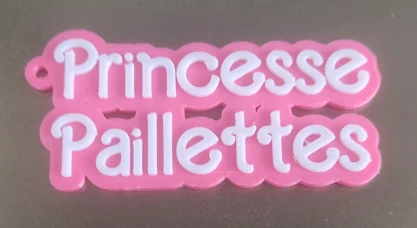
Créez Votre Propre Porte-Clé 3D Barbie Personnalisé avec OpenScad
La personnalisation est la clé de l’expression de soi, même dans les objets du quotidien comme les porte-clés.
Si vous êtes fan de Barbie et que vous souhaitez ajouter une touche unique à votre trousseau de clés, vous êtes au bon endroit.
Dans cet article, je vous montre comment créer votre propre porte-clé 3D inspiré de Barbie en utilisant le logiciel OpenScad, un outil de modélisation 3D open source.
Suivez simplement ces étapes simples pour réaliser un porte-clé unique en son genre.
Étape 1 : Téléchargez OpenScad
Tout d’abord, assurez-vous d’avoir le logiciel OpenScad installé sur votre ordinateur. Si ce n’est pas déjà fait, vous pouvez le télécharger gratuitement depuis ce lien.
Étape 2 : Téléchargez les Fichiers Nécessaires
Pour créer votre porte-clé Barbie, vous aurez besoin de deux fichiers : le fichier source du porte-clé (porte-cle.scad) et la police de caractère Barbie (Barbie.ttf). Vous pouvez les télécharger tous les deux à partir du fichier zip disponible ci dessous :

Étape 3 : Personnalisation
Une fois que vous avez téléchargé les fichiers nécessaires, ouvrez le fichier porte-cle.scad avec OpenScad.
Assurez-vous que le fichier Barbie.ttf se trouve dans le même répertoire que le fichier porte-cle.scad pour que tout fonctionne correctement.
Maintenant, vous êtes prêt à personnaliser votre porte-clé. Voici ce que vous pouvez ajuster :
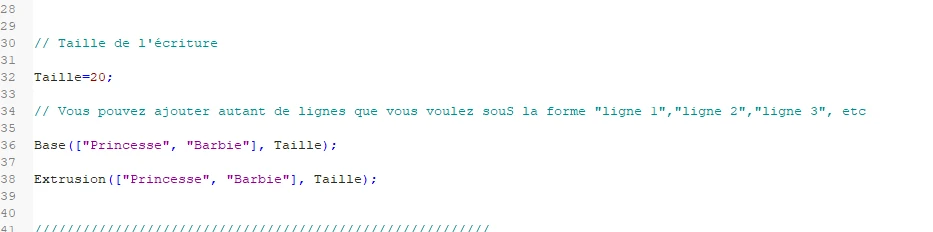
Taille de la Police : Vous pouvez modifier la taille de la police en changeant la valeur de la variable « Taille » dans le fichier. Par exemple, « Taille=20; » correspond à une taille de police de 20.
Texte du Porte-Clé : Vous pouvez personnaliser le texte du porte-clé en remplaçant les mots entre les guillemets dans les lignes Base et Extrusion.
Chaque mot entre les guillemets correspond à une ligne de texte sur votre porte-clé. Vous pouvez en ajouter autant que vous le souhaitez.
Vous devez avoir les mêmes mots dans les lignes Base ET Extrusion.
exemple :
Base(["Princesse", "Barbie", "Une ligne de plus"], Taille);

Extrusion(["Princesse", "Barbie", "Une ligne de plus"], Taille);
Étape 4 : Prévisualisation et Exportation
Pour voir à quoi ressemble votre design, appuyez sur la touche F5 dans OpenScad pour prévisualiser votre porte-clé. Si tout vous semble parfait, appuyez sur F6 pour calculer le rendu final du modèle.
Enfin, pour obtenir le fichier STL de votre porte-clé , accédez à l’option « Fichier > Exporter > Exporter en tant que STL » dans OpenScad.
Cela générera un fichier STL que vous pourrez utiliser pour l’impression 3D de votre porte-clé Barbie personnalisé.
Voilà, vous êtes maintenant prêt à créer votre propre porte-clé 3D Barbie personnalisé.
Exprimez votre style et votre créativité avec ce projet amusant ! N’hésitez pas à partager vos créations avec nous dans les commentaires.