Sommaire

AdGuard Home est un serveur DNS open-source qui bloque les publicités, les trackers et les malwares sur l’ensemble de votre réseau.
Il s’installe sur un appareil comme un Raspberry Pi et agit comme un intermédiaire entre vos appareils et Internet.
Lorsqu’un appareil de votre réseau demande une adresse Web, AdGuard Home vérifie d’abord si elle figure sur sa liste de domaines bloqués. Si c’est le cas, il bloque la requête et empêche l’appareil d’accéder au site Web.
Cela permet de réduire le temps de chargement des pages, d’améliorer la confidentialité et de protéger vos appareils contre les malwares.
Avantages d’AdGuard Home par rapport à Pi-hole
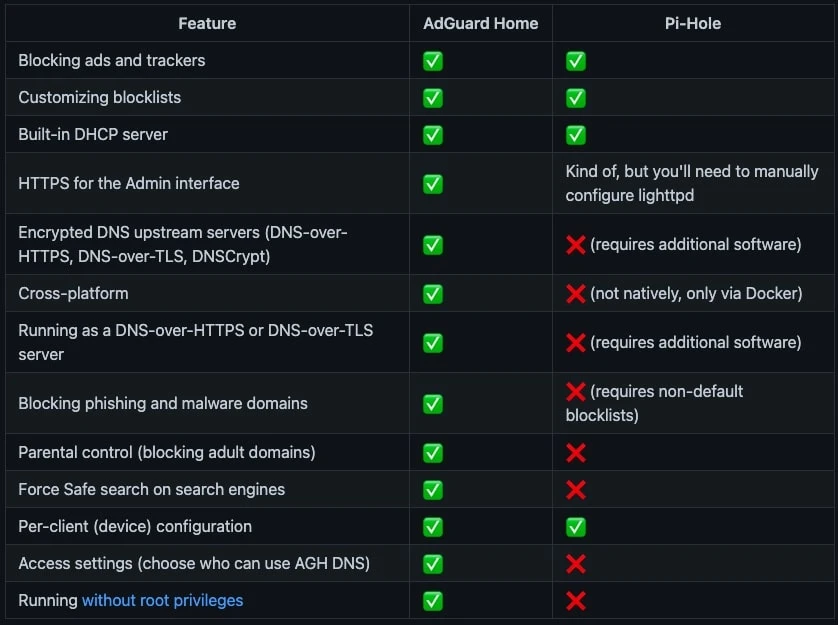
AdGuard Home présente plusieurs avantages par rapport à Pi-hole, une autre solution de blocage des publicités populaire pour Raspberry Pi :
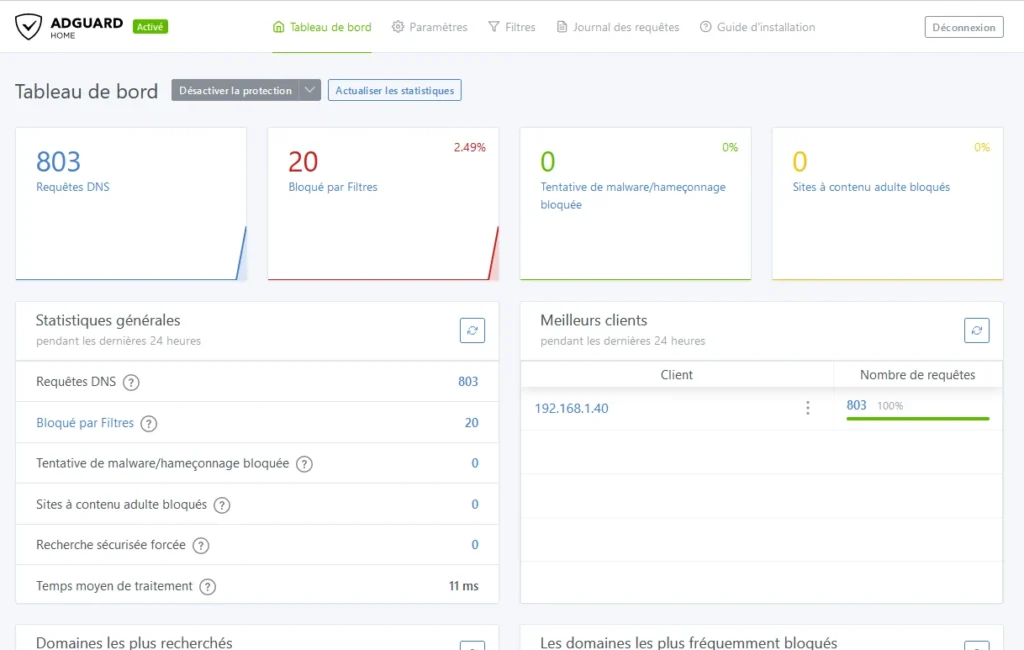
- Interface Web plus riche en fonctionnalités : offre une interface Web plus intuitive et plus riche en fonctionnalités que Pi-hole. Elle permet de gérer plus facilement les listes de blocage, de visualiser les statistiques d’utilisation et de configurer des options avancées.
- Support du filtrage HTTPS : bloque les publicités et les trackers sur les sites Web HTTPS, ce que Pi-hole ne peut pas faire sans configuration supplémentaire.
- Protection contre les malwares : bloque les domaines hébergeant des malwares, ce que Pi-hole ne peut pas faire.
- Mises à jour automatiques : peut automatiquement télécharger et installer les mises à jour, ce qui n’est pas possible avec Pi-hole.
Installation sur Raspberry Pi
Installation classique
- Installer Raspberry Pi OS : Téléchargez et installez Raspberry Pi OS sur votre Raspberry Pi.
- Mettre à jour le système : Ouvrez un terminal et exécutez la commande suivante :
sudo apt update && sudo apt upgrade -y
- Installer AdGuard Home : Exécutez la commande suivante pour l’installer :
wget --no-verbose -O - https://raw.githubusercontent.com/AdguardTeam/AdGuardHome/master/scripts/install.sh | sh -s -- -v
Accéder à l’interface Web : Ouvrez un navigateur Web et accédez à l’adresse http://localhost:3000.
Terminer la configuration : Suivez les instructions à l’écran pour terminer la configuration.
Installation avec Docker
- Installer Docker
- Créer les répertoires :
sudo mkdir -p adguard/donnees
sudo mkdir -p adguard/conf
3. Exécuter le conteneur :
sudo docker run --name adguardhome \
--restart unless-stopped \
-v /mon/repertoire/donnees:/opt/adguardhome/work \
-v /mon/repertoire/conf:/opt/adguardhome/conf \
-p 53:53/tcp -p 53:53/udp \
-p 67:67/udp -p 68:68/udp \
-p 80:80/tcp -p 443:443/tcp -p 443:443/udp -p 3000:3000/tcp \
-p 853:853/tcp \
-p 853:853/udp \
-p 5443:5443/tcp -p 5443:5443/udp \
-p 6060:6060/tcp \
-d adguard/adguardhome
Mappages de ports dont vous pourriez avoir besoin :
Ajustez la commande d’exécution du conteneur Docker en fonction de l’utilisation (ajouter ou retirer les lignes correspondantes)
    -p 53:53/tcp -p 53:53/udp : DNS simple.

    -p 67:67/udp -p 68:68/tcp -p 68:68/udp : à ajouter si vous avez l'intention d'utiliser AdGuard Home comme serveur DHCP.

    -p 80:80/tcp -p 443:443/tcp -p 443:443/udp -p 3000:3000/tcp : ajoutez si vous comptez utiliser le panneau d'administration d'AdGuard Home et exécuter AdGuard Home en tant que HTTPS/ Serveur DNS sur HTTPS.

    -p 853:853/tcp : ajoutez si vous comptez exécuter AdGuard Home en tant que serveur DNS sur TLS.

    -p 784:784/udp -p 853:853/udp -p 8853:8853/udp : à ajouter si vous comptez exécuter AdGuard Home en tant que serveur DNS sur QUIC. Vous ne pouvez en laisser qu’un ou deux.

    -p 5443:5443/tcp -p 5443:5443/udp : à ajouter si vous comptez exécuter AdGuard Home en tant que serveur DNSCrypt.
Accéder à l’interface Web : Ouvrez un navigateur Web et accédez à l’adresse http://localhost:3000.
Terminer la configuration : Suivez les instructions à l’écran pour terminer la configuration.
Configuration des appareils clients
Une fois installé et configuré, vous devez configurer vos appareils clients pour utiliser AdGuard Home comme serveur DNS. Les instructions spécifiques varient en fonction de l’appareil, mais le processus général consiste à accéder aux paramètres réseau de l’appareil et à définir l’adresse IP du Raspberry Pi comme serveur DNS primaire et secondaire.
Conclusion
AdGuard Home est un excellent moyen de bloquer les publicités, de protéger votre vie privée et de sécuriser votre réseau domestique. Il est facile à installer et à configurer, et il offre une interface Web riche en fonctionnalités pour gérer et surveiller votre configuration. Si vous recherchez une solution de blocage des publicités fiable et puissante pour votre Raspberry Pi, AdGuard Home est un excellent choix.